
⚡ Automationer
Brug dine nye sensorer til smarte automationer.
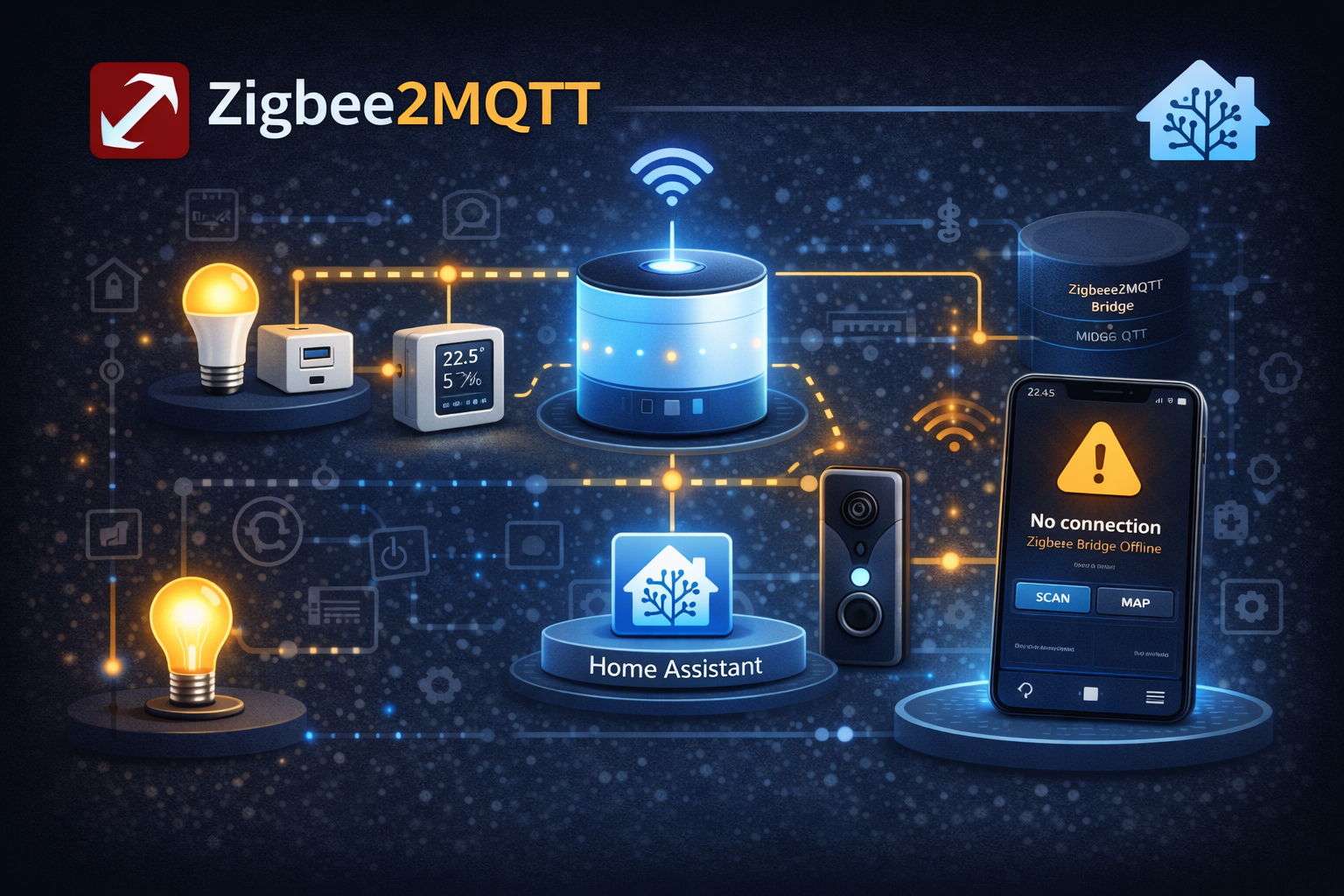
Zigbee er fantastisk til smart home - lavt strømforbrug, mesh-netværk, og enheder der holder i årevis på ét batteri. Zigbee2MQTT giver dig én USB-dongle til alle Zigbee enheder - IKEA, Aqara, Sonoff, Philips Hue, alt sammen.
| Feature | Zigbee2MQTT | Producent-hub (IKEA/Hue) |
|---|---|---|
| Pris | ~200 kr (én gang) | 300-500 kr per hub |
| Enheder | 2800+ fra alle mærker | Kun eget mærke |
| Lokal | ✅ 100% lokal | ⚠️ Ofte cloud |
| Åben | ✅ Open source | ❌ Lukket |
| Model | Pris | Anbefaling |
|---|---|---|
| Sonoff Zigbee 3.0 USB Dongle Plus | 150-200 kr | ⭐ Bedste pris/kvalitet |
| SLZB-06 (Ethernet) | 400 kr | Bedst til rækkevidde |
| Conbee II | 350 kr | God, men dyrere |
Installer Mosquitto MQTT broker
Gå til Indstillinger → Add-ons → Add-on butik
Søg “Mosquitto broker” → Installer → Start
Opret MQTT bruger
Indstillinger → Personer → Brugere → Tilføj bruger
mqttTilføj Zigbee2MQTT repository
Indstillinger → Add-ons → Add-on butik → ⋮ (tre prikker) → Repositories
Tilføj:
https://github.com/zigbee2mqtt/hassio-zigbee2mqttInstaller Zigbee2MQTT
Søg “Zigbee2MQTT” → Installer (brug edge-versionen for nyeste features)
Find din USB-dongle
Indstillinger → System → Hardware → All Hardware
Find stien der ligner:
/dev/serial/by-id/usb-Silicon_Labs_Sonoff_Zigbee_3.0_USB_Dongle_Plus-if00-port0Konfigurer Zigbee2MQTT
Klik på Zigbee2MQTT add-on → Konfiguration:
serial: port: /dev/serial/by-id/usb-Silicon_Labs_Sonoff...mqtt: server: mqtt://core-mosquitto user: mqtt password: dit-mqtt-passwordfrontend: port: 8485Start og åbn
Klik Start og åbn: http://homeassistant.local:8485
services:  mosquitto:    container_name: mosquitto    image: eclipse-mosquitto    volumes:      - ./mosquitto/config:/mosquitto/config      - ./mosquitto/data:/mosquitto/data    ports:      - "1883:1883"    restart: unless-stopped
zigbee2mqtt: container_name: zigbee2mqtt image: koenkk/zigbee2mqtt volumes: - ./zigbee2mqtt/data:/app/data - /run/udev:/run/udev:ro devices: - /dev/ttyUSB0:/dev/ttyUSB0 ports: - "8080:8080" environment: - TZ=Europe/Copenhagen restart: unless-stoppedÅbn Zigbee2MQTT web-interface
Klik “Permit join (All)” øverst
Par enheden (se tabel nedenfor)
Enheden dukker op - giv den et beskrivende navn
Klik “Disable join” når du er færdig
| Enhed | Sådan parrer du |
|---|---|
| Aqara sensorer | Hold knap 5 sek indtil LED blinker |
| IKEA pære | Tænd/sluk 6 gange hurtigt |
| IKEA fjernbetjening | Hold parknap 10 sek ved batteriet |
| Sonoff kontakt | Hold knap 5 sek |
| Philips Hue | Tænd/sluk 5 gange (eller brug Hue Bluetooth app) |
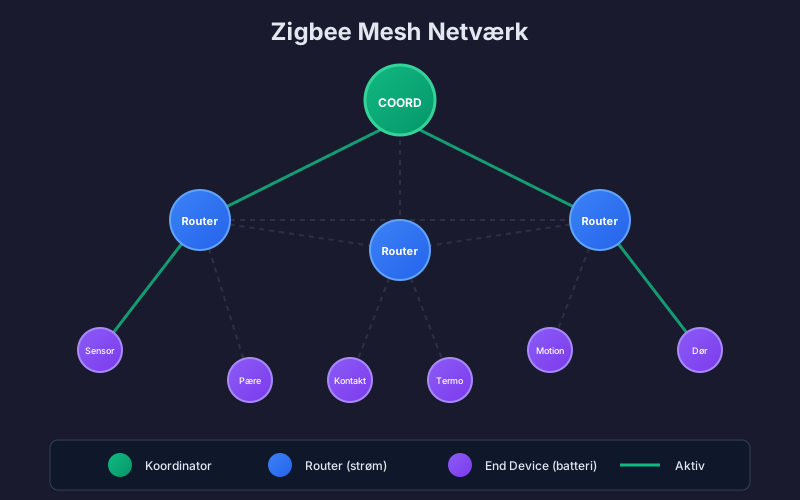
Zigbee er et mesh-netværk. Enheder med strøm (routere) forstærker signalet.
| Type | Beskrivelse | Eksempler |
|---|---|---|
| Koordinator | Din USB-dongle | Sonoff Dongle |
| Router | Forstærker signal | Pærer, stikkontakter |
| End device | Kun modtager | Sensorer (på batteri) |
Zigbee og WiFi bruger begge 2.4 GHz. Undgå problemer:
| Enhed | Pris | Kommentar |
|---|---|---|
| Aqara dør/vindue | 80 kr | Super pålidelig, lille |
| Aqara temperatur | 100 kr | Batteri holder 2+ år |
| Aqara bevægelse | 120 kr | Hurtig respons |
| Enhed | Pris | Kommentar |
|---|---|---|
| IKEA TRETAKT | 80 kr | Billig smart stikkontakt |
| Sonoff ZBMINI | 100 kr | Passer bag lyskontakt |
| IKEA TRÅDFRI pære | 80 kr | Godt lys, fungerer som router |
⚡ Automationer
Brug dine nye sensorer til smarte automationer.
🔧 ESP32 projekter
Byg dine egne WiFi-sensorer med ESP32.