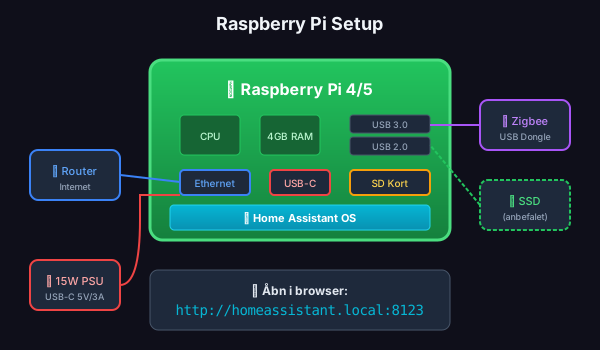
Home Assistant på Raspberry Pi

Raspberry Pi er nok den mest populære måde at køre Home Assistant på. Billigt, støjsvagt og bruger næsten ingen strøm. Jeg kører selv mit setup på en Pi 4 med 4GB RAM, og det har kørt stabilt i over to år nu.

Hvad skal du bruge?

Her er hvad jeg anbefaler - og ja, det er baseret på hvad der faktisk virker i praksis:

Hardware:

  • Raspberry Pi 4 (4GB) eller Pi 5 (bedre, men dyrere)
  • SD-kort på minimum 32GB - køb et ordentligt et (SanDisk Extreme eller Samsung EVO)
  • Strømforsyning - brug den officielle, det er ikke her du skal spare
  • Ethernet kabel (WiFi virker, men ethernet er bare mere stabilt)

Valgfrit men anbefalet:

  • SSD via USB i stedet for SD-kort (mere om det senere)
  • Køleplade eller blæser til Pi’en

SD-kort dør. Det er ikke et spørgsmål om “hvis” men “hvornår”. Mit første SD-kort holdt 8 måneder. Har du mulighed for det, så kør med en SSD fra starten. Du kan takke mig senere.

Installation trin for trin

1. Download Home Assistant OS

Gå til home-assistant.io/installation og download image-filen til din Pi-model.

Vælg den rigtige:

  • haos_rpi4-64 for Raspberry Pi 4
  • haos_rpi5-64 for Raspberry Pi 5

2. Flash SD-kortet

Download Balena Etcher - det virker på både Mac, Windows og Linux.

  1. Sæt SD-kortet i din computer
  2. Åbn Etcher
  3. Vælg den downloadede .img.xz fil
  4. Vælg dit SD-kort
  5. Klik “Flash!”

Det tager et par minutter. Lad være med at afbryde processen.

3. Første opstart

Sæt SD-kortet i din Pi og tilslut:

  1. Ethernet kabel
  2. Strøm (tilslut sidst)

Nu venter du. Første opstart tager tid - typisk 10-20 minutter. Pi’en downloader og installerer en masse ting.

Gå ikke i panik hvis det tager lang tid. Jeg har set det tage op til 30 minutter på en langsom internetforbindelse.

4. Åbn Home Assistant

Efter opstarten finder du Home Assistant på:

http://homeassistant.local:8123

Virker det ikke? Prøv at finde IP-adressen på din router og brug den i stedet:

http://192.168.1.XXX:8123

Første gang du åbner siden, skal du oprette en bruger. Vælg et stærkt password - det her er din smart home hub, ikke en throwaway konto.

Opsætning af Home Assistant

Opret din konto

Udfyld felterne:

  • Navn (dit rigtige navn eller kaldenavn)
  • Brugernavn (bruges til login)
  • Password (gør det langt og unikt)

Placering og tidszone

Home Assistant spørger om din lokation. Det bruges til:

  • Solopgang/solnedgang automationer
  • Vejrdata
  • Tidszone

Du behøver ikke være præcis - vælg bare din by.

Integrationer

Home Assistant finder automatisk enheder på dit netværk. Har du allerede Philips Hue, Sonos eller lignende, dukker de sandsynligvis op her.

Du kan altid tilføje flere senere under Indstillinger → Enheder og tjenester.

Tips fra virkeligheden

Backup, backup, backup

Gå til Indstillinger → System → Backups og lav en backup. Gør det til en vane - jeg kører automatisk backup hver nat.

Gem backups på et andet sted end din Pi. Google Drive, NAS, whatever. Bare ikke kun på Pi’en.

Hold systemet opdateret

Opdateringer kommer ofte. Check Indstillinger → System → Opdateringer jævnligt. Men læs release notes først - nogle gange er der breaking changes.

Overvej en SSD

Som jeg nævnte tidligere: SD-kort holder ikke evigt. En SSD via USB3 porten giver:

  • Hurtigere boot
  • Hurtigere dashboard
  • Meget længere levetid

Du kan boote direkte fra USB på nyere Pi 4 og alle Pi 5 modeller.

Problemer?

“Kan ikke finde homeassistant.local”

  • Prøv IP-adressen i stedet
  • Check at Pi’en har strøm (LED lyser)
  • Vent lidt længere - første boot tager tid

“Preparing Home Assistant” i lang tid

Det er normalt ved første opstart. Vent 20-30 minutter. Genstart ikke.

Pi’en bliver varm

Raspberry Pi’en kan godt blive lun, men over 80°C er for meget. Monter en køleplade eller aktiv blæser.

Check temperaturen i Home Assistant under Indstillinger → System → Hardware.

Næste skridt

Nu har du en fungerende Home Assistant installation. Herfra kan du:

God fornøjelse med dit nye smart home!